
1. Zweck des Programms
DirColors ist eine grafische Oberfläche zum Bearbeiten der Datei ~/.dircolors. In dieser Datei wird festgelegt, in welchen Farben Verzeichnisse, ausführbare Dateien, Links, Archive, Bilder und andere Dateitypen in einer farbfähigen Terminalausgabe angezeigt werden.
ls. Die Symbol- und Textfarben im Dateimanager Nemo werden dadurch normalerweise nicht geändert.2. Programmoberfläche
Im oberen Bereich des Hauptfensters befinden sich die wichtigsten Funktionen:
| Element | Funktion |
|---|---|
| Öffnen | Eine vorhandene .dircolors-Datei laden. |
| Speichern | Die aktuellen Einstellungen in einer Datei sichern. |
| Übernehmen | Die erzeugte Konfiguration anwenden. |
| Standardwerte | Die programminternen Ausgangswerte wiederherstellen. |
| Dateitypen | Farben für Verzeichnisse, Dateien, Links, Programme und Gerätedateien. |
| Dateiendungen | Farben für Dateimuster wie *.py, *.pdf oder *.zip. |
| Vorschau | Die gewählten Farben vor dem Speichern kontrollieren. |
| Einstellungen | Dateipfad, Sprache, Systemstandard und Shell-Anweisung verwalten. |
In der Statuszeile unten wird die geladene Datei angezeigt. Rechts ist das von der Anwendung erkannte Oberflächenthema sichtbar, im Beispiel Mint-Y-Aqua.
3. Dateitypen bearbeiten
Der Reiter Dateitypen enthält allgemeine Einträge, die nicht von einer bestimmten Dateiendung abhängen.
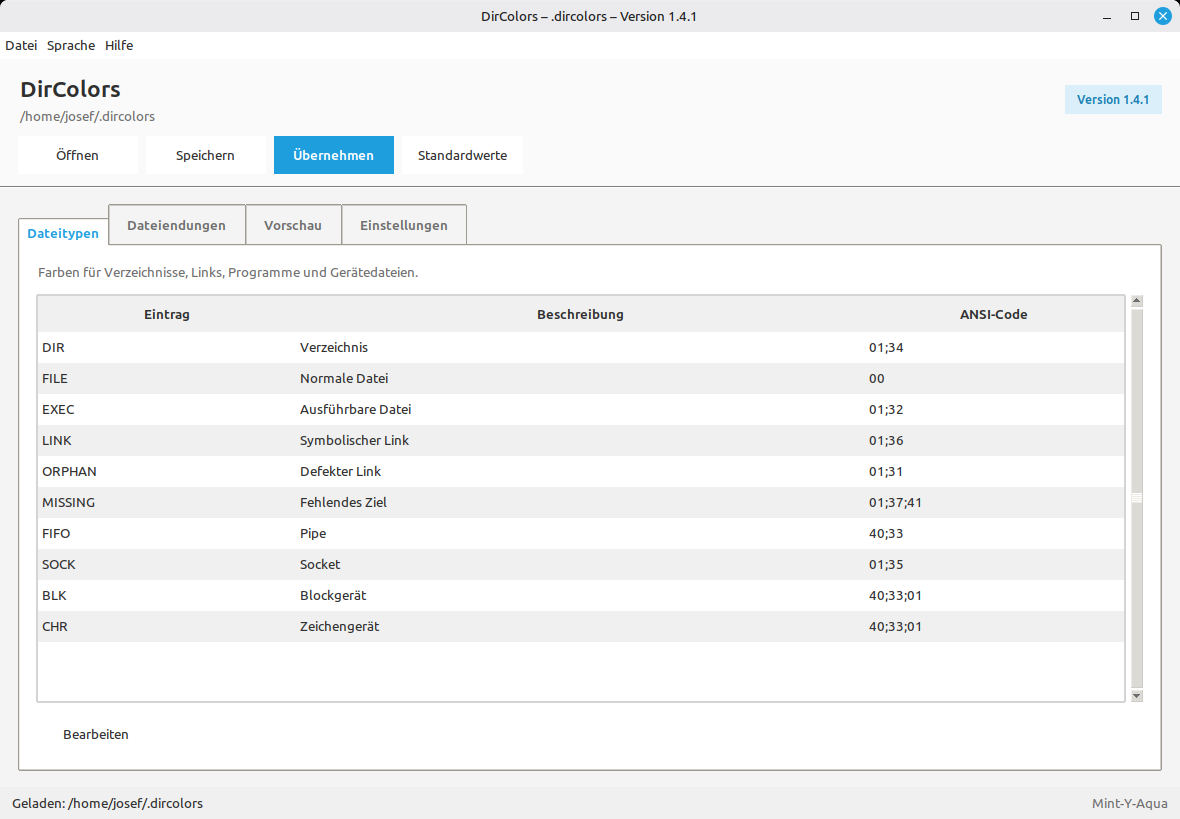
| Eintrag | Bedeutung |
|---|---|
DIR | Verzeichnis |
FILE | Normale Datei |
EXEC | Ausführbare Datei |
LINK | Symbolischer Link |
ORPHAN | Defekter symbolischer Link |
MISSING | Fehlendes Linkziel |
FIFO | Benannte Pipe |
SOCK | Socket |
BLK | Blockgerät |
CHR | Zeichengerät |
- Den gewünschten Eintrag in der Tabelle markieren.
- Auf Bearbeiten klicken.
- Vordergrund, Hintergrund und Textattribute festlegen.
- Die Änderung mit Übernehmen bestätigen.
4. Dateiendungen verwalten
Im Reiter Dateiendungen werden Farben für konkrete Dateiendungen oder Dateimuster definiert.
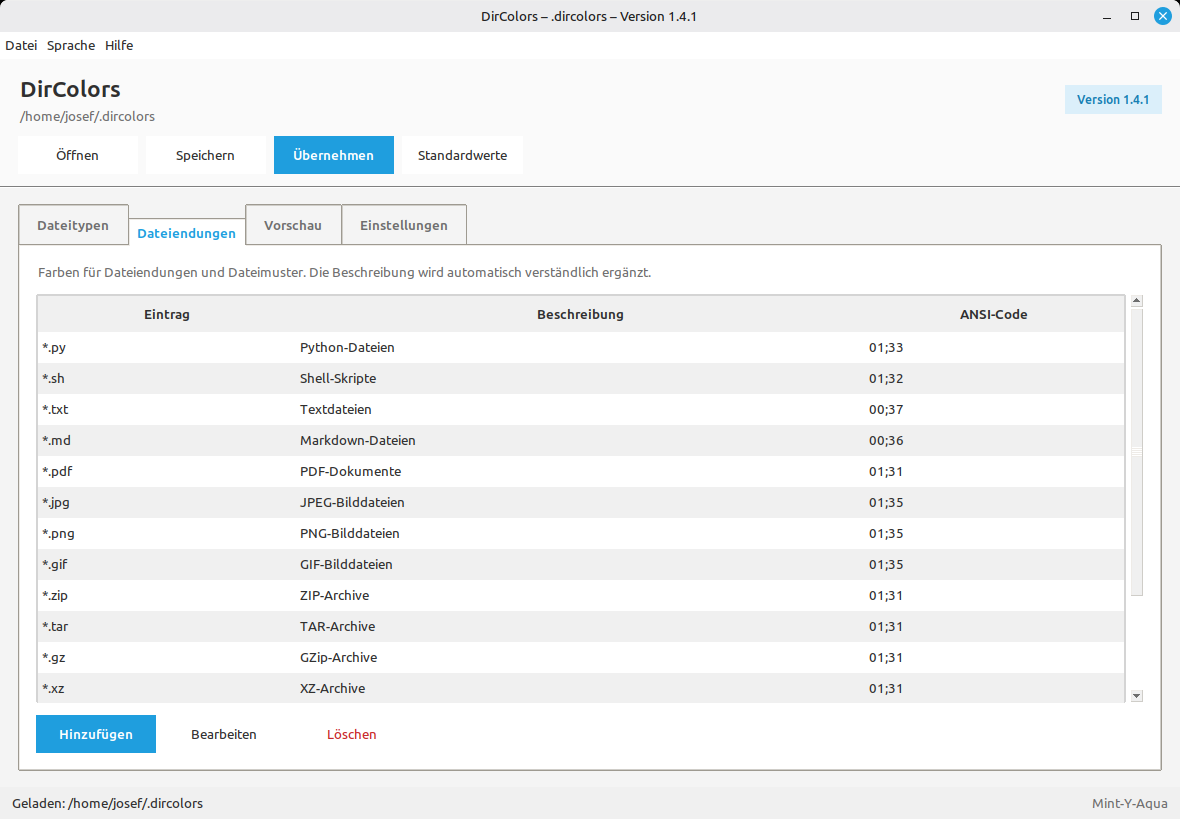
Neuen Eintrag hinzufügen
- Auf Hinzufügen klicken.
- Im Feld Eintrag ein Muster angeben, zum Beispiel
*.py. - Eine verständliche Beschreibung eintragen.
- Farben und Textattribute auswählen.
- Mit Übernehmen speichern.
Vorhandenen Eintrag ändern oder löschen
Den Eintrag markieren und anschließend Bearbeiten oder Löschen wählen. Vor dem Löschen sollte geprüft werden, ob der Eintrag später noch benötigt wird.
*.endung verwendet werden, zum Beispiel *.jpg. Dadurch gilt die Regel für alle Dateien mit dieser Endung.5. Eintrag bearbeiten
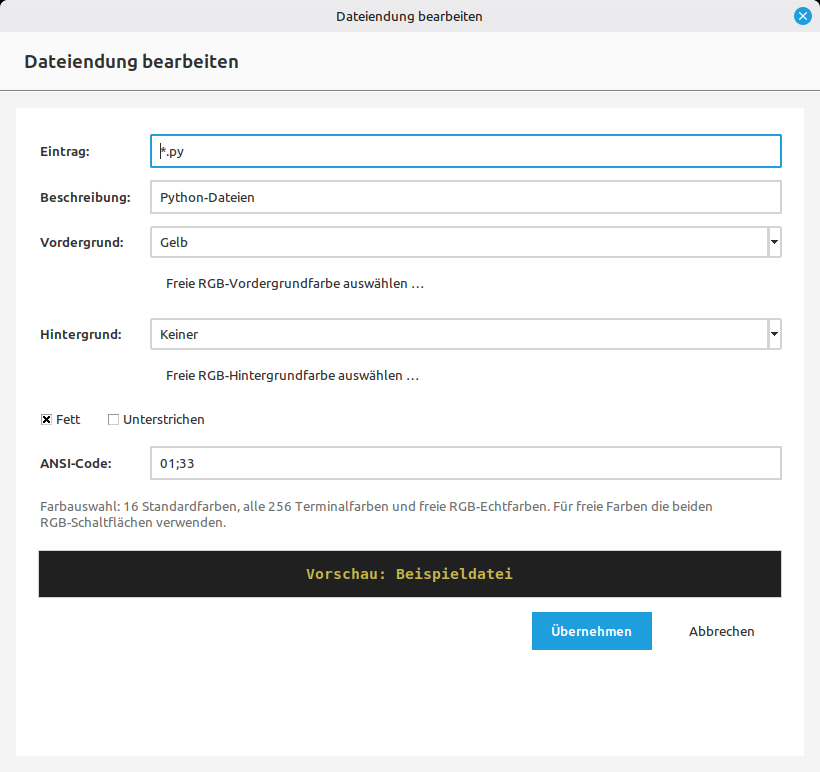
*.py.| Feld | Beschreibung |
|---|---|
| Eintrag | Dateimuster, beispielsweise *.py. |
| Beschreibung | Lesbare Bezeichnung, beispielsweise „Python-Dateien“. |
| Vordergrund | Textfarbe aus den Standard- oder 256 Terminalfarben. |
| Freie RGB-Vordergrundfarbe | Auswahl einer individuellen Echtfarbe. |
| Hintergrund | Hintergrundfarbe oder „Keiner“. |
| Freie RGB-Hintergrundfarbe | Individuelle Hintergrundfarbe. |
| Fett | Hebt den Dateinamen stärker hervor. |
| Unterstrichen | Unterstreicht den Dateinamen. |
| ANSI-Code | Der aus den Einstellungen gebildete Farbcode. |
| Vorschau | Zeigt unmittelbar, wie der Eintrag im Terminal wirken soll. |
Übernehmen speichert die Änderung im aktuell geöffneten Programmzustand. Abbrechen schließt den Dialog ohne Änderung.
6. Vorschau verwenden
Im Reiter Vorschau können die Farben gemeinsam kontrolliert werden. Dabei sollte besonders auf eine ausreichende Lesbarkeit geachtet werden.
- Helle Schrift auf hellem Hintergrund vermeiden.
- Dunkle Schrift auf dunklem Hintergrund vermeiden.
- Sehr ähnliche Farben nicht für unterschiedliche wichtige Dateitypen verwenden.
- Die Darstellung zusätzlich in einem echten Terminal prüfen, da Terminalprofile Farben unterschiedlich wiedergeben können.
7. Einstellungen
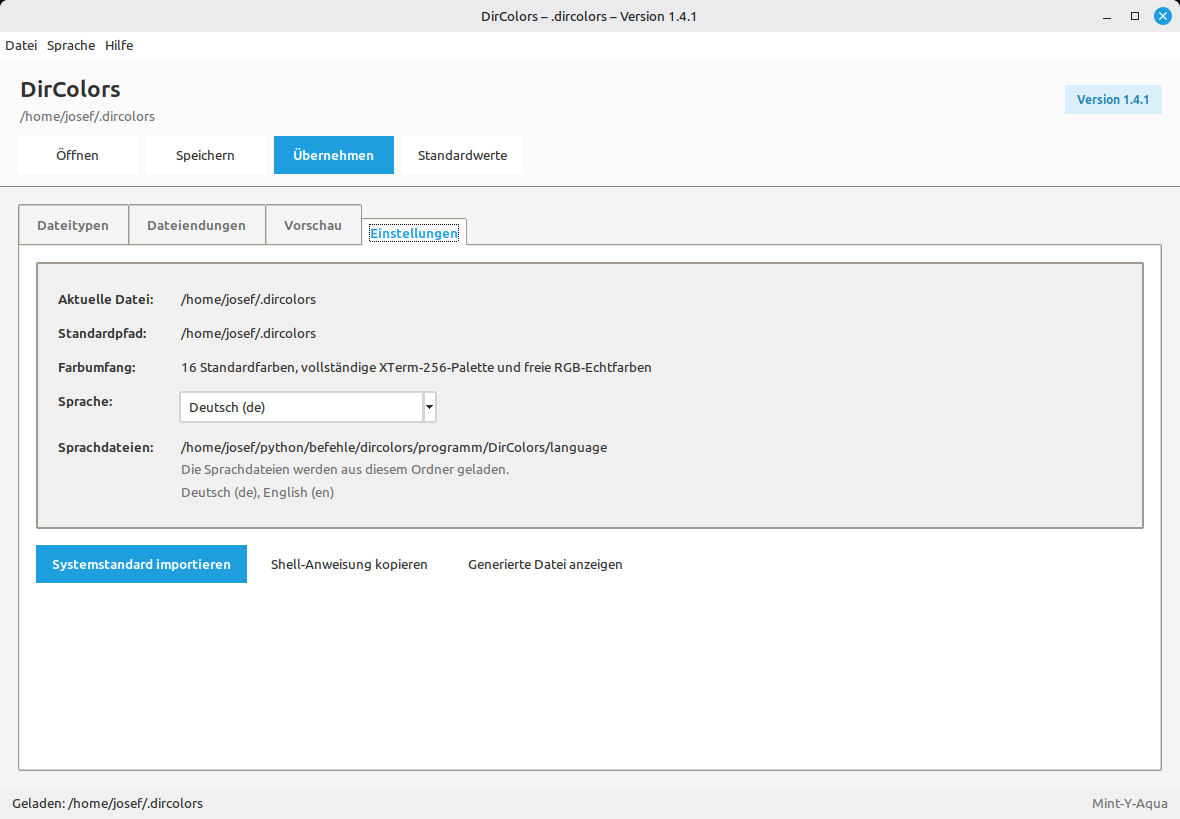
| Angabe oder Schaltfläche | Funktion |
|---|---|
| Aktuelle Datei | Zeigt die momentan geladene Konfigurationsdatei. |
| Standardpfad | Üblicher Speicherort der persönlichen Datei, im Beispiel /home/josef/.dircolors. |
| Farbumfang | Unterstützung für 16 Standardfarben, die XTerm-256-Palette und freie RGB-Farben. |
| Sprache | Auswahl der Programmsprache. |
| Sprachdateien | Ordner, aus dem die verfügbaren Übersetzungen geladen werden. |
| Systemstandard importieren | Lädt die vom System bereitgestellte Ausgangskonfiguration. |
| Shell-Anweisung kopieren | Kopiert die zur Aktivierung benötigte Shell-Anweisung in die Zwischenablage. |
| Generierte Datei anzeigen | Öffnet eine Ansicht der von DirColors erzeugten Datei. |
8. Empfohlener Arbeitsablauf
- Ausgangsbasis laden: Eine vorhandene Datei mit Öffnen laden oder über Systemstandard importieren eine neue Basis erzeugen.
- Dateitypen anpassen: Farben für Verzeichnisse, Programme, Links und Gerätedateien festlegen.
- Dateiendungen ergänzen: Eigene Regeln wie
*.py,*.shoder*.pdfhinzufügen. - Vorschau kontrollieren: Lesbarkeit und Kontrast prüfen.
- Speichern: Die Datei am gewünschten Ort sichern, üblicherweise als
~/.dircolors. - Übernehmen: Die Konfiguration in DirColors anwenden.
- Shell einrichten: Über Shell-Anweisung kopieren die passende Anweisung übernehmen und entsprechend der Programmausgabe in die Konfiguration der verwendeten Shell eintragen.
- Terminal neu öffnen: Ein neues Terminalfenster starten und die Farbausgabe testen.
9. Hinweise und Fehlerbehebung
Farben ändern sich im Terminal nicht
- Prüfen, ob die richtige Datei geladen und gespeichert wurde.
- Nach dem Speichern auf Übernehmen klicken.
- Die über Shell-Anweisung kopieren erzeugte Anweisung kontrollieren.
- Ein neues Terminal öffnen oder die Shell-Konfiguration neu laden.
- Prüfen, ob die Terminalausgabe mit Farben aktiviert ist.
Ein Dateimuster wird nicht erkannt
Das Muster auf Schreibfehler prüfen. Für eine Dateiendung wird normalerweise *.endung verwendet. Bei mehreren möglichen Schreibweisen können getrennte Einträge erforderlich sein, zum Beispiel *.jpg und *.JPG.
Die Vorschau sieht anders aus als das Terminal
Terminalprofile können Farben verändern oder nur einen eingeschränkten Farbumfang darstellen. Die endgültige Kontrolle sollte daher immer in dem Terminal erfolgen, das später tatsächlich verwendet wird.
Sicherung vor größeren Änderungen
Vor umfangreichen Anpassungen empfiehlt sich eine Kopie der vorhandenen Datei, beispielsweise unter einem Namen wie .dircolors.sicherung.
Dokumentation erstellt anhand der Oberfläche von DirColors Version 1.4.1.